ポスティングで成果を出すには、ただ多くの枚数を配ればよいとは限りません。大切なのは、どこに、どの順番で、どう配るかを整理しながら進める視点です。計画が曖昧なまま始めると、配り漏れや重複が起こりやすくなり、せっかくの配布が非効率になってしまいます。
こうした管理の精度を高めるうえで役立つのがGoogleマップです。普段は道案内として使う場面が多いですが、ポスティングでは配布エリアの整理やルート設計、作業記録まで幅広く活用できます。地図を使って配布状況を見える化できれば、動き方に迷う場面がぐっと減るでしょう。
この記事では、Googleマップを使ってポスティングの配布管理を効率化する方法を解説します。マイマップやタイムライン、ストリートビューの活用法を知れば、これまで感覚で行っていた配布を、より計画的に進めやすくなるはずです。
Googleマップを使うとポスティング戦略はどう変わるのか

これまでのポスティングは、現地に着いてから回り方を考える進め方が中心でした。もちろん、その場の判断で対応できる場はあります。ただ、配布エリアが広い場合は全体像を把握しづらく、気づかないうちに同じ道を行き来してしまうケースが見られました。思ったより時間がかかってしまった経験がある方は多いのではないでしょうか。
Googleマップを取り入れると、配布前の準備がより具体的になります。住宅街なのか集合住宅が多い地域なのかを確認しながら、どこから回るべきかを整理できるようになりました。その場で迷いながら進める必要が減るため、落ち着いて作業を進めやすくなるでしょう。
さらに、配布した場所を記録しながら管理できる点が見逃せません。どこまで終わったかを後から確認できれば、重複や抜け漏れの防止につながります。感覚に頼った配布から、地図をもとに整理して進める方法へ切り替えるだけで、ポスティングの進め方は大きく変わってくるはずです。

まずはマイマップで配布エリアを見える化しよう

Googleマップをポスティングに活用するなら、まず試しておきたいのがGoogle マイマップ ではないでしょうか。これは、通常の地図アプリと違い、自分専用の地図を作成できる機能です。配布エリアを地図上にまとめて表示できるため、どこを回るべきかがひと目で把握しやすくなります。
使い方はそれほど難しくありません。配布したい地域を検索し、対象エリアにピンを立てたり、線で囲ったりするだけで整理できます。さらにレイヤ機能を使えば、配布予定、配布済み、確認が必要なエリアなどを分けて管理することが可能です。色を変えて表示しておくと、作業状況がより分かりやすくなるでしょう。
現場で地図を見ながら迷う時間を減らしたいなら、事前の見える化が欠かせません。頭の中だけでルートを考えるより、地図上で整理したほうが全体像をつかみやすくなります。まずは小さなエリアから登録して、どのように管理すると使いやすいか試してみてください。
配布禁止物件を事前に登録して無駄な移動を防ぐ
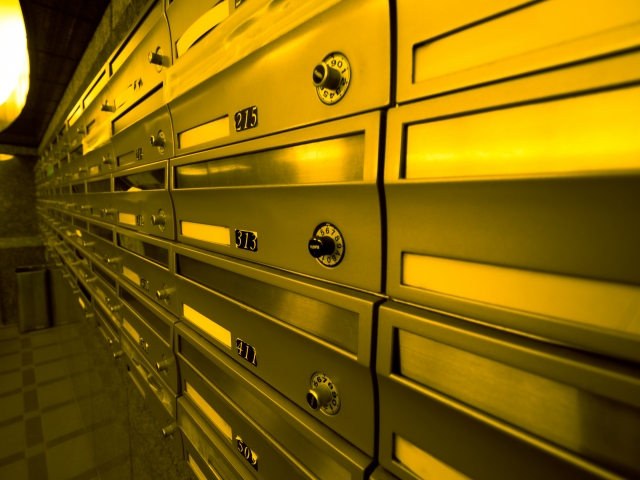
ポスティングを続けていると、投函を断られている物件や、配布を控えるべき建物に出会う場面があります。その都度覚えておこうとすると、時間がたつと曖昧になりやすいものです。現地で確認して引き返す流れが増えると、移動のロスが積み重なってしまいます。
そんなときは、Googleマイマップ上に配布禁止物件を登録しておきましょう。該当する建物にピンを立て、配布不可や要注意といったメモを残しておけば、次回からひと目で確認できます。色を変えて表示しておくと、通常の配布エリアと見分けやすくなり、現場での判断がスムーズになるはずです。
このひと手間が、クレーム防止につながります。一度注意を受けた建物へ再び投函してしまうと、信頼を損ねる原因になりかねません。無駄な移動を減らしながら、安心して配布を進めるために、禁止物件の記録は早めに始めておくとよいでしょう。
Googleマップで最短ルートを設計するコツ

配布効率を高めたいなら、どの順番で回るかを事前に決めておく工夫が欠かせません。現地でその場ごとに進路を判断していると、気づかないうちに遠回りが増えてしまいます。同じエリアを回っているつもりで、ルートの組み方ひとつでかかる時間はかなり変わってくるでしょう。
Googleマップでは、目的地を複数設定しながらルートを確認できます。徒歩で細かく回るべき地域なのか、自転車で広く移動したほうがよいのか、あるいは車で効率よく回れる場所なのかを比べながら整理してみてください。順番を入れ替えながら確認していくと、無理の少ない流れが見つけやすくなります。
おすすめは、一筆書きのように戻りを少なくする考え方です。行った道を何度か引き返してしまうと、それだけ移動時間が増えます。事前に地図上で動線を確認しておけば、現地では迷わず進みやすくなるはずです。
タイムライン機能で配布履歴を記録する方法

どこまで配り終えたのかを後から正確に思い出すのは、意外と難しいです。特に複数日に分けて配布する場合や、スタッフと分担して進める場面では、記憶だけに頼る管理では限界があります。確認が曖昧になると、重複配布や配り漏れが起こりやすくなるでしょう。
そんなときに役立つのが、Googleマップのタイムライン機能です。ロケーション履歴をオンにしておけば、どのルートをどれくらいの時間をかけて移動したかを後から確認できます。実際に歩いた軌跡が地図上に残るため、どこを回ったのかがひと目で分かりやすいです。
この記録を見返すと、次回の改善点が見つけやすくなります。時間がかかりすぎたルートや、移動が非効率だった区間を確認すれば、よりよい回り方を考えやすくなるでしょう。
ストリートビューを活用して現場を事前に把握しよう
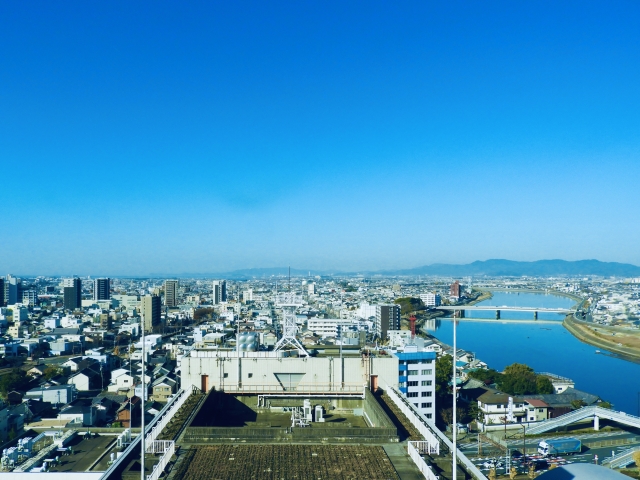
初めて配るエリアでは、現地に着いてから思った以上に時間を取られてしまうケースがあります。建物の入口が分かりにくかったり、細い路地が入り組んでいたりすると、その場で確認しながら進めるしかありません。こうした小さな迷いが重なると、配布ペースは想像以上に落ちてしまいます。
そこで活用したいのが、Googleマップのストリートビュー機能です。事前に周辺の様子を確認しておけば、建物の配置や道路の幅、坂道の有無まである程度把握できます。マンションのポストが建物の外側にあるのか、オートロックの内側にあるのかを確認できる場合があり、回り方を考える参考になるでしょう。
あらかじめ現場をイメージしておくだけで、当日の動きはかなりスムーズになります。どの道から入るか、どちら側から回るべきかを整理しやすくなるためです。慣れない地域ほど、事前確認をしておく価値は大きいといえるでしょう。
Googleマップを使う際に知っておきたい注意点

Googleマップは便利なツールですが、使ううえで気をつけたい点があります。便利だからといって、すべてをそのまま自由に使えるわけではありません。基本的なルールを理解しておかないと、思わぬトラブルにつながる可能性があります。
まず知っておきたいのが、地図画像の扱いです。Googleマップの画面をそのまま印刷してチラシに掲載する使い方は避けてください。Googleマップはあくまで内部管理やルート確認のために活用し、配布物に地図を載せる場合は別の方法を検討する必要があります。
また、タイムライン機能を使うなら、事前にロケーション履歴の設定確認が欠かせません。設定がオフのままだと移動履歴は記録されませんので、配布前に一度チェックしておきましょう。
Googleマップで配布管理を仕組み化すれば効率は大きく変わる

ポスティングは、思いつきで配り始めるより、事前にエリアやルートを整理しておくほうがスムーズに進みます。どこを回るのか、どこまで終わったのかを把握しながら進めるだけで、無駄な移動や配り漏れはかなり減らしやすくなるでしょう。Googleマップを活用すれば、その管理をより具体的に進めやすくなります。
マイマップでのエリア整理や、タイムラインによる履歴確認、ストリートビューを使った事前確認まで取り入れれば、配布の見える化が進みます。感覚だけに頼る配布から、地図を使って整理された進め方へ切り替えることで、作業効率の向上が期待できます。まずはできる機能から試してみてはいかがでしょうか。
もし実際に進めるなかで、ルート設計や管理に難しさを感じた場合は、株式会社ポスティングサービスへぜひお問い合わせください。名古屋を拠点にしながら全国各地のポスティングに対応しており、地域ごとの特性を踏まえた配布計画をご提案しています。より効率的で成果につながる配布を目指したい方は、気軽にご相談してみてください。