ポスティングの管理は、配布スタッフが少ないうちは何とか回せる場面が多いでしょう。口頭のやり取りやメモ帳で対応できていたのに、件数が増えると確認漏れが起きやすくなります。気づいたときには、どこまで配布したのか分からなくなるケースが少なくありません。
専用の管理システムを入れないと整理できないと思われがちですが、最初から高額な仕組みを用意する必要はないです。身近なツールを組み合わせるだけで、配布エリアや進み具合をかなり見やすくできます。まずは無料で試しながら、自社に合う管理方法を見つけていきましょう。
この記事では、Googleマップとスプレッドシートを使った管理方法を、実際に動かしながら進められる流れで紹介します。設定の考え方から日々の運用まで、すぐ試せる形で整理しましたのでぜひ参考にしてください。
スプレッドシートとGoogleマップでできるポスティング管理とは

ポスティング管理を無料で整えたいなら、Googleマップとスプレッドシートを組み合わせる方法が現実的です。それぞれ役割がはっきりしているため、使い分けるだけで現場の状況がかなり整理されます。複雑な設定は必要なく、基本機能だけで十分スタートできるでしょう。
Googleマップは、どのエリアを誰が担当するかを地図上で見える形にする場面に向いています。一方でスプレッドシートは、配布枚数や担当者、進み具合を記録して管理するのに最適です。まずは、それぞれがどの役割を持つのか整理してみましょう。
| ツール | 管理する内容 |
| Googleマップ | 配布エリアの可視化・ルート確認 |
|---|---|
| スプレッドシート | 配布枚数・担当者・進捗記録 |
この2つを連携させると、地図を見れば配布範囲が分かり、表を見れば作業状況を確認できる流れが生まれます。頭の中だけで管理していた情報が、ひと目で把握しやすいです。配布漏れや重複を減らしたいなら、この組み合わせから試してみてください。

まずGoogleマップで配布エリアを作成する方法
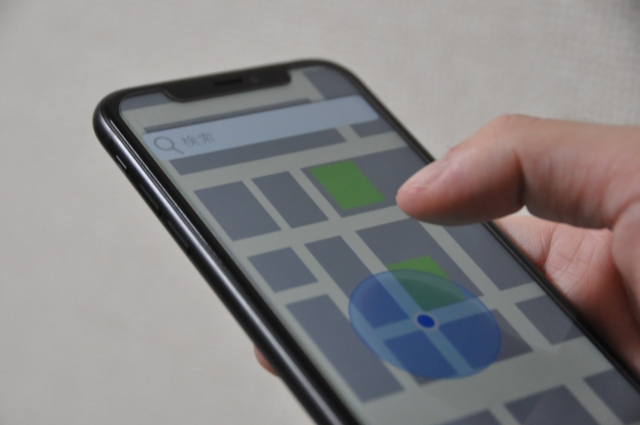
最初に取り組みたいのが、Googleマップ上に配布エリアを作る作業です。Googleマップのマイマップ機能を使えば、自社専用の管理地図を簡単に作成できます。紙の地図に線を書き込むやり方と違い、あとから修正しやすい点が魅力でしょう。
はじめに新しいマップを作成したら、配布する地域ごとに線を引いて区切っていきます。町丁目単位や担当者ごとに分けると、管理しやすいです。そのあとエリアごとに色を変えておくと、誰が担当する範囲なのか一目で判断しやすくなります。
設定が終わったら、共有機能を使って担当スタッフが確認できる状態にしてください。スマートフォンから地図を開けるようにしておけば、現場で迷う場面を減らせます。まずは小さな範囲から作り、実際に動かしながら調整していく方法が進めやすいはずです。
スプレッドシートで作る配布管理表の基本設計

Googleマップで配布エリアを作ったら、次は進み具合を記録する管理表を整えます。ここが曖昧なままだと、地図を作ったところで現場の状況を正しく追えません。あとから確認しやすい形にしておくと、日々の管理がぐっと進めやすくなります。
基本となる項目は、エリア名、担当者、配布予定枚数、実績、完了日、備考です。エリア名には地図と同じ名称を入れ、担当者と紐づける形にすると確認しやすいでしょう。名古屋市内のように市や区、町単位で細かく配布エリアを分けるケースでも、この設計なら情報をすっきり整理可能です。
実績にはその日の配布枚数を入力し、完了日を記録しておくと進捗がひと目で分かります。備考欄には、不在が多かった地域や配布時に気づいた点を書き残してください。情報を積み重ねていくと、次回の配布計画を立てる際に役立つはずです。
Googleマップとスプレッドシートを連携して日々の進捗を管理する流れ
管理表と地図が準備できたら、日々の運用をシンプルな流れに整えていきます。仕組みを作っても、現場で迷う流れでは定着しません。誰が見ても分かる手順にしておくと、管理の精度が安定しやすくなるでしょう。
朝は管理者がGoogleマップでその日の担当エリアを確認し、スタッフへ配布指示を出してみてください。現場では担当者が作業を終えたタイミングで進み具合を報告し、その内容をもとにスプレッドシートを更新していきます。配布済みのエリアを地図上で色分けしていけば、進捗がすぐ把握できるはずです。
最後に管理者が全体を確認し、抜けや重複がないかを見直してください。この確認までを1日の流れとして習慣化すると、管理のズレを早い段階で見つけやすくなります。配布指示から報告、更新、確認までをひとつの流れとして回していきましょう。
配布漏れや重複を防ぐための運用ルールの作り方
Googleマップとスプレッドシートを用意したのに、それだけで管理がうまく回るとは限りません。配布漏れや重複が起きる多くの理由は、ツール不足ではなく運用ルールの曖昧さにあります。仕組みを安定させるには、誰が見ても迷わない決まりを作ることが欠かせません。
まず決めておきたいのが、いつ更新するかというタイミングです。配布終了後すぐに報告するのか、午前と午後で区切るのかを統一すると混乱を防げます。地図の色分けにはルールを設け、未着手は白、作業中は黄色、完了は緑というように意味を固定しておくと判断しやすいでしょう。
報告内容を揃える仕組みも見逃せません。実績枚数や完了時刻を必ず共有し、最後に確認する担当者を決めておく流れが効果的です。ツールそのものより、どう使うかを先に整えるほうが、管理の精度は大きく変わってくるはずです。
さらに使いこなすために役立つGoogle公式機能

Googleマップとスプレッドシートの管理に慣れてきたら、他のGoogle公式サービスを組み合わせると運用の幅がさらに広がります。地図管理と進捗記録だけでなく、反響確認や現場メモまでまとめて整理できて便利です。少し工夫するだけで、日々の作業効率はかなり変わってくるでしょう。
例えば、Google フォームを使えば、チラシ経由の問い合わせ内容を自動でスプレッドシートへ記録できるのでおすすめです。現地で気づいた配布禁止表示や競合チラシの内容は、Google レンズで文字データ化すると入力の手間を減らせます。移動中の気づきはGoogle Keepに音声で残せば、あとから管理表へ反映しやすいはずです。
さらに、チラシを見た人が検索したときの導線づくりには、Google ビジネスプロフィールが役立ちます。ポスティング後の反響を伸ばしたいなら、配布管理と集客導線をつなげて考える視点が欠かせません。より細かな活用方法を試したい際は、それぞれの公式ガイドを確認しながら進めてみてください。
無料管理を実務で活かしながら、配布精度を高めていく

実際にポスティング管理を運用すると、改善したい点が具体的に見えてきます。例えば、配布終了後すぐに報告を入れるルールへ変更したり、未配布理由を書き残す欄を追加したりするだけで、状況確認がかなりスムーズになるはずです。エリアごとに色分けを細かく分ける工夫が、進捗の見落とし防止につながるでしょう。
こうした細かな調整を続けていくと、どの地域で時間がかかりやすいか、どのくらいの枚数が適切かといった傾向が見えてきます。そのデータを次回の配布計画へ反映する流れができれば、配布のムラを減らしながら精度を高めてください。積み重ねた記録が、より効率的な配布設計につながっていくはずです。
配布を進めるなかで、どのエリアに何枚届けるべきか、どのタイミングで実施するべきか迷う場面は少なくありません。チラシのデザインや配布日だけでなく、配布枚数の設計は反響を左右する大きな要素です。ポスティングに関するお悩みがあれば、株式会社ポスティングサービスへご相談ください。配布枚数やエリア設計を含め、成果につながる進め方をご提案しています。