ポスティングでは、配る枚数より移動時間に苦戦する場面が増えやすいです。同じ道を何度も往復したり、行き止まりへ入って戻ったりすると、想像以上に体力を消耗します。紙地図を広げながら歩く配布方法に限界を感じた人は多いでしょう。
最近は、スマホだけで配布ルートを管理するスタッフがかなり増えてきました。特にGoogleマップを活用すると、住宅街の動線確認やマンション位置の把握を進めやすくなります。地図アプリを使うだけで、移動効率が大きく変わるケースは珍しくありません。
この記事では、Googleマップを使った配布ルート整理のコツや、現場で役立ちやすい活用方法を紹介していきます。配布漏れを減らしたい人や、初めて回る地域で迷いやすい人はぜひ参考にしてください。
Googleマップのマイマップ機能を使うと配布エリアを整理しやすい
ポスティングで迷いやすい原因のひとつが、配布範囲を頭だけで覚えようとしてしまう点です。住宅街が入り組んだ地域では、どこまで回ったか分からなくなる場面が出やすいでしょう。そんな時に役立ちやすいのが、Googleマップのマイマップ機能です。
マイマップでは、自分専用の地図を作成できます。例えば、今日回るエリアを色付きで囲ったり、マンションごとにピンを保存したりすると視覚的に整理しやすくなります。紙地図へ書き込む必要が減るため、スマホだけで管理しやすい点はかなり便利です。
さらに、配布禁止物件やクレームがあった建物を別カラーで登録しておく使い方が効果的でしょう。現場へ到着してから迷う時間が減り、配布漏れ対策につながります。まずは小さい担当エリアから作成し、使い方へ慣れてみてください。

事前にルートを色分けすると配布漏れや遠回りを防ぎやすい
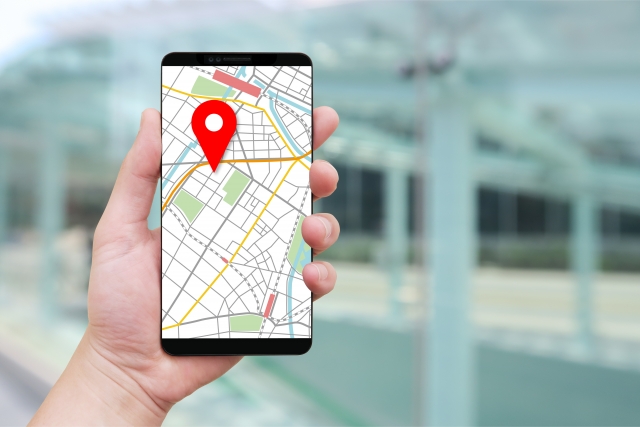
ポスティングでは、配布順を決めずに歩き始めると同じ道を往復しやすくなります。特にマンションと戸建てが混在した地域では、移動ルートが崩れやすいでしょう。そこで役立つのが、Googleマップ上での色分け管理です。
例えば、午前中に回る区域を青、午後に回る区域を赤へ分けるだけで動線を整理しやすくなります。さらに、配布済みエリアを色変更していくと、どこまで終わったか視覚的に把握しやすいです。慣れていないスタッフほど、事前整理の差が効率へ大きく影響します。
| 管理内容 | 使い方 | 効率化できる点 | 防ぎやすいミス |
| 配布済みエリア | 色を変更して保存 | 回り忘れ確認 | 配布漏れ |
|---|---|---|---|
| NG物件 | 別カラーのピン登録 | 危険物件を即確認 | 誤投函 |
| マンション群 | 建物ごとにまとめる | 移動距離短縮 | 遠回り |
| 休憩ポイント | コンビニを保存 | 水分補給しやすい | 熱中症 |
| 行き止まり道路 | 事前マーキング | 無駄な往復削減 | ルート混乱 |
特に行き止まりや細い住宅街は、後回しにすると移動効率が悪化しやすい傾向です。先に地図へ印を付けておくだけで、歩く順番を整理しやすくなります。まずは自分が迷いやすい場所から色分け管理を始めてみましょう。
ストリートビューを確認すると初めての住宅街で迷いにくい
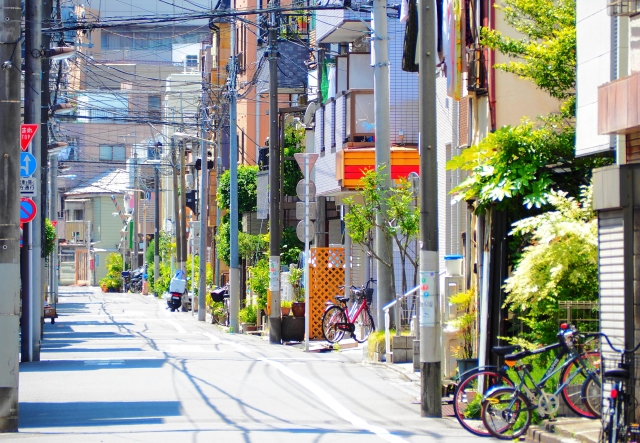
初めて回る住宅街では、地図だけ見ると現地の雰囲気を想像しにくい場面があります。実際に歩き始めてから、細い路地や行き止まりへ迷い込むケースは少なくありません。そんな時に便利なのが、Googleマップのストリートビュー機能です。
ストリートビューを使うと、現地の建物や道路状況をスマホ画面で事前確認しやすくなります。例えば名古屋の碁盤の目状に整ったエリアでは、一本裏道へ入ると細い住宅街が続いて迷いやすい場所があります。先に風景を見ておくだけで、当日の移動負担はかなり変わるでしょう。
特に大型マンションでは、ポスト位置確認が欠かせません。オートロック内なのか、建物外側へ設置されているのかを事前把握すると無駄足を減らしやすくなります。さらに坂道や細道の有無を確認しておけば、徒歩向きか自転車向きか判断しやすい点が大きなメリットです。
ピン保存を活用するとNG物件や注意エリアを管理しやすい

ポスティングでは、以前にクレームが発生した物件や配布禁止の建物を忘れてしまう場合があります。紙のメモだけで整理していると、現地で素早く確認できない場面も少なくありません。同じ失敗を防ぐには、地図上で情報をまとめて管理する方法が役立ちます。
Googleマップのピン保存機能を使えば、注意エリアを視覚的に整理しやすくなりました。例えば、配布禁止物件は赤ピン、注意が必要なマンションは黄色ピンというように色分けしておくと便利でしょう。スマホを開けばすぐ位置を確認できるため、移動中の判断がスムーズになります。
さらに、犬が多い住宅や通行しづらい細道をメモ付きで残しておく使い方がおすすめです。新人スタッフへ共有する際に、注意ポイントを伝えやすくなります。クレーム対策と移動効率の改善を両立したい方は、ぜひ取り入れてみてください。
ロケーション履歴を見返すと移動ロスを改善しやすい
ポスティングでは、自分では効率よく回っているつもりでも、後から見ると無駄な往復が多い場面があります。特に初めての住宅街では、同じ道を何回か歩いてしまうケースが珍しくありません。そんな時に役立ちやすいのが、Googleマップのロケーション履歴機能です。
ロケーション履歴をオンにしておくと、自分が歩いた移動ルートを後から確認しやすくなります。どこで遠回りしたか、どのエリアに時間がかかったかを振り返れるため、次回ルート改善へつなげやすいでしょう。配布漏れ確認に活用しやすく、慣れていないスタッフほど効果を実感しやすい機能です。
もしタイムラインが表示されない場合は、設定を一度見てみてください。Googleマップアプリ右上のアイコンを押し、設定から個人的なコンテンツを開くとロケーション履歴確認画面へ進みます。さらにスマホ本体の設定から、Googleマップの位置情報許可をオンにしてください。iPhoneなら設定→Googleマップ→位置情報、Androidなら設定→アプリ→Googleマップ→権限から変更が可能です。
共有機能を使うと新人スタッフへのルート共有がかなりラクになる
Googleマップにある共有機能を選ぶと、事前に用意した移動ルートをURL形式で別々のスマホへ一瞬で送信できます。慣れていない配り手にややこしい道順を説明する負担が軽くなり、同じ画面を見ながら指示を出せる状態が作れるでしょう。教える側によって案内の内容が変わるトラブルを防げるケースが多く、現場を管理する立場から見ても嬉しいメリットです。
送る手順自体は簡単で、画面の共有マークをタップしてリンクをコピーし、LINEのメッセージ欄に貼り付けるだけで完了します。自分で細かく指定した一筆書きのルートであれば、経路の共有から音声ナビがついた状態で相手に届く仕組みです。初めて向かう街で道に迷う心配がなくなり、安心して移動を進められます。
さらに自分の居場所をリアルタイムで教え合える設定をオンにすれば、管理者は全体の進捗状況をオフィスにいながら見守れるようになります。配り手がどのエリアを移動しているか一目で把握できるので、業務全体の管理が格段にスムーズになるでしょう。万が一トラブルが起きた場合、離れた場所からすぐに適切な指示を出せる環境が整います。
まとめ|Googleマップを活用するとポスティング現場はかなり動きやすくなる

ポスティングは体力に頼る仕事と思われやすいですが、Googleマップを活用すると現場での動きがかなりスムーズになります。紙地図を広げて立ち止まる場面が減り、移動リズムを崩さず配布を進めやすくなるでしょう。
あらかじめ担当エリアを色分けして整理したり、ストリートビューで周辺環境を確認したりすると、現地で迷うケースを抑えやすくなりました。さらに、過去に誤投函やクレームが発生した建物へピンを残しておけば、同じミスの回避につながります。まずは小さな範囲から試し、少しずつ操作に慣れていく方法が取り入れやすいのではないでしょうか。
私たち株式会社ポスティングサービスでは、現場で蓄積した配布データを活用し、効率を意識したルート設計や細かな管理体制をご提供しています。チラシのデザイン制作から印刷、配布業務まで一括でご相談いただける点が特徴です。販促活動の手間を減らしたい店舗オーナー様は、ぜひお気軽にお問い合わせください。